윈도우 이전 방법

데이터 백업
타업체에서 호스팅을 받으시다가 후이즈로 이전하기 위해서는 먼저 기존에 서비스 받던 업체 측에 요청하여 데이터를 백업 받거나 직접 백업 받으셔야 합니다.1. FTP에 접속, 웹 페이지 데이터를 고객님의 PC에 저장합니다. FTP 사용법은 호스팅 매뉴얼을 참고해 주시기 바랍니다.
2. MS SQL DB는 업체에 백업을 받아 두시기 바랍니다.
데이터 이전
1 백업 받은 웹 페이지 데이터를 후이즈 호스팅 FTP에 접속, 업로드합니다.2. DB 이전을 위해서는 먼저 엔터프라이즈 관리자(Enterprise Manager, EM)에 후이즈 DB 서버를 등록 하셔야 합니다.
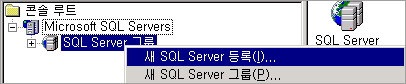
① SQL Server 그룹 > 새 SQL Server 등록을 클릭합니다.
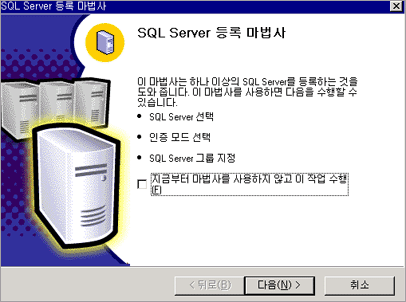
 ② ‘다음’ 버튼을 눌러 SQL Server 등록 마법사를 시작합니다.
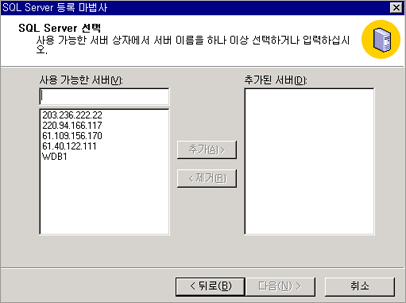
 ③ 사용 가능한 서버에 후이즈 DB 서버 주소를 입력, ‘추가’ 버튼을 클릭합니다. DB 서버 주소는 세팅 완료 메일의 정보를 참고해주시기 바랍니다.
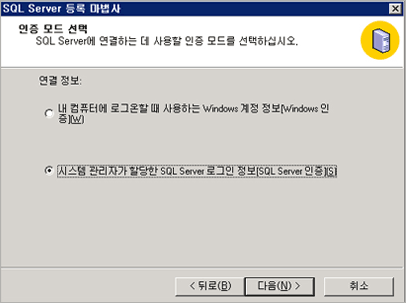
 ④ ‘시스템 관리자가 할당한 SQL Server 로그인 정보’에 체크 후 다음 버튼을 클릭합니다.
 ⑤ ‘기존 SQL Server 그룹에 SQL Server 추가’에 체크되어 있는지 확인 후 다음 버튼을 클릭합니다.
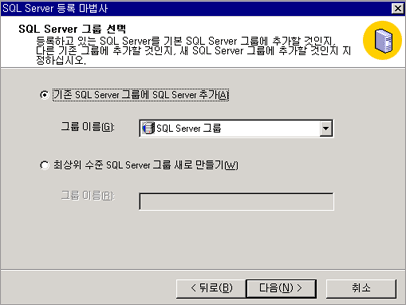 ⑥ DB서버 주소 확인 후 ‘다음’ 버튼을 누르시면 SQL Server 등록 마법사가 완료되며 추가된 후이즈 DB 서버를 확인하실 수 있습니다.
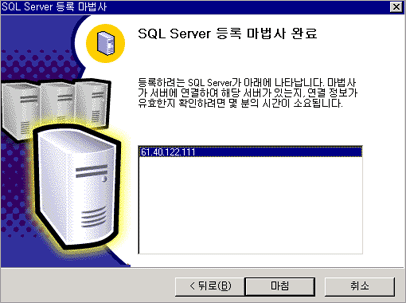 3. 후이즈 DB 서버를 등록이 완료되면 백업 받으신 파일을 이용, DB 이전 작업을 진행하실 수 있습니다.
① EM에 접속, ‘데이터베이스’를 실행합니다.
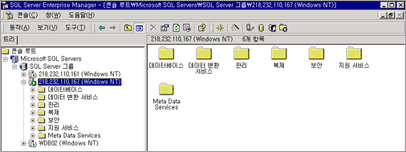 ② 고객님의 DB(FTP ID)에 마우스 우클릭, ‘모든 작업 > 데이터 가져오기’를 실행합니다.
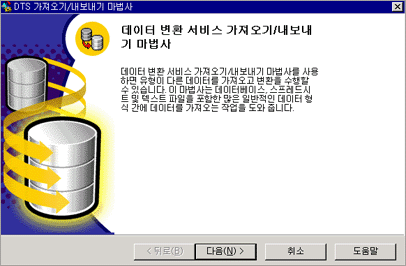
 ③ 데이터 변환 마법사가 실행됩니다. ‘다음’ 버튼을 눌러 진행하시기 바랍니다.
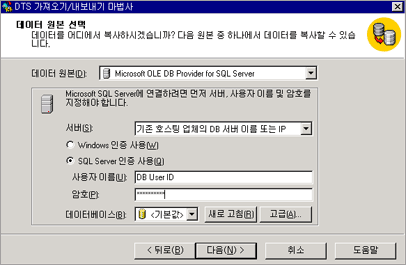
 ④ DB 원본을 선택하는 화면입니다. 서버에는 기존 호스팅 업체의 DB 정보를 선택, 사용자 이름과 암호는 기존 호스팅 업체의 정보를 입력 후 다음 버튼을 누릅니다.
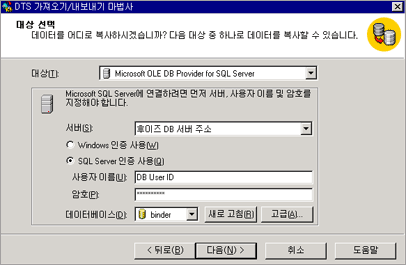
 ⑤ 가져온 DB가 복사될 곳을 지정하는 대상 선택 화면입니다. 후이즈 DB 정보 선택, 사용자 아이디와 암호를 입력합니다.
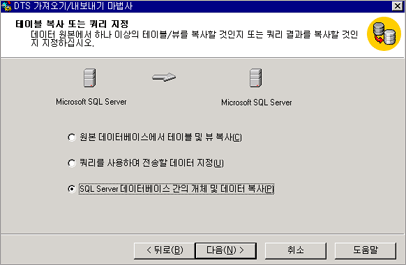
 ⑥ ‘SQL Server 데이터 베이스 간의 개체 및 데이터 복사’를 선택합니다.
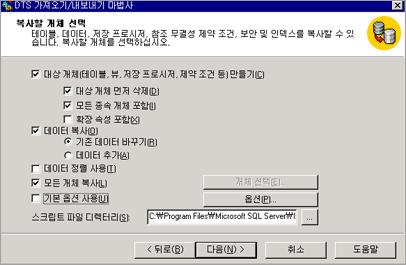
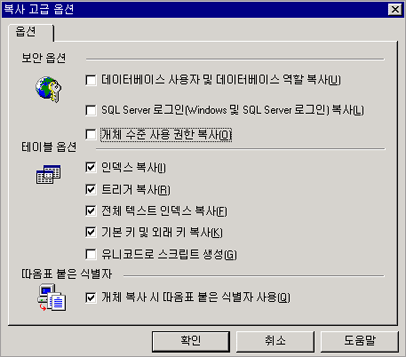
 ⑦ ‘기본 옵션 사용’ 선택을 해제하고 ‘옵션’ 버튼을 클릭합니다.
 ⑧ 보안 옵션에 체크된 모든 항목을 해제 후 확인 버튼을 클릭 합니다.
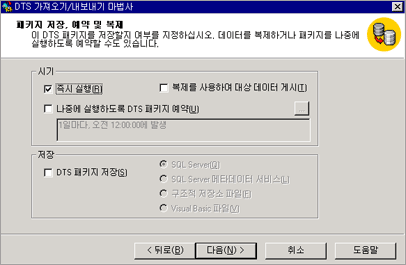
 ⑨ ‘즉시 실행’에 체크되었는지 확인하고 다음 버튼을 눌러 복사를 진행합니다.
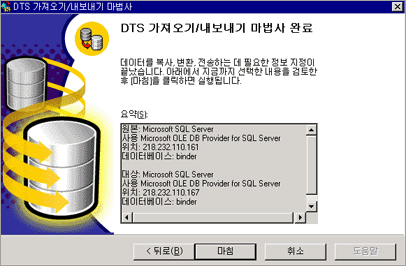
 ⑩ 내용 확인 후 마침 버튼을 누르면 복사가 진행됩니다.
 3. 기존 업체에서 사용했던 DB 정보와 후이즈 호스팅 신청 시 입력한 DB 정보가 다를 경우에는 DB 연결 정보를 수정해주시기 바랍니다. (후이즈는 고객님의 소스를 수정해드리지 않습니다.)
정상적으로 이전이 완료되었는지는 후이즈에서 제공하는 3차 도메인(http://FTP_ID.host.whoisweb.net)을 통해 확인하실 수 있습니다.